OBSのノイズ抑制で声がこもる・雑音が消えない|SpeexとRNNoiseを実測して選び方を決める(OBS 32・33)
どれに困っていますか?
対象はWindows 11のOBS 32・33の、フィルタ「ノイズ抑制」です(NVIDIAの「ノイズ除去」、macOS、OBS以外の配信ソフトは扱いません)。
いちばん近いものを選んでください。
ノイズ抑制を付ける
- 「ソース」の一覧で、マイクのソースを右クリックして「フィルタ」を選びます。
- 左上の一覧の下にある「+」を押し、「ノイズ抑制」を選んで名前を付けます。
- 右側の「方式」が「RNNoise (高品質、CPU使用率高め)」になっているか確認します。新しく付けたときの初期値はRNNoiseです(OBSのソース)。
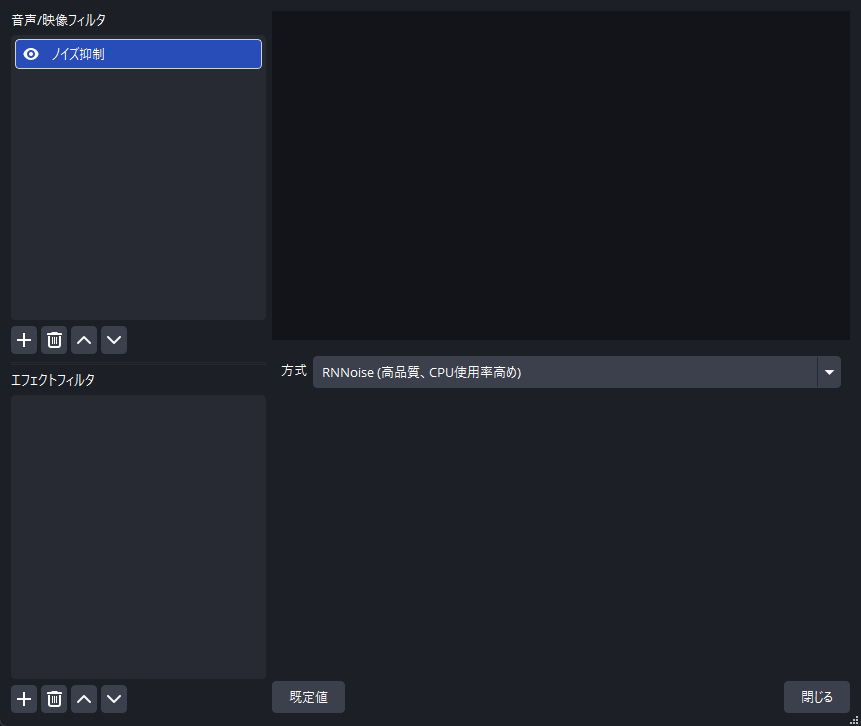
確かめ方: 話していないときに、そのソースの音声ミキサーのメーターが、付ける前より下がっていればOKです。
雑音が消えない:方式をRNNoiseにする
検証では、2つの方式で雑音の消え方が大きく違いました(OBS 32.2.2・33で同じ結果。実機検証の記録)。
| 雑音の種類 | Speex | RNNoise |
|---|---|---|
| キーボードのような「カチ」を含む雑音 | ほぼ消えない(-34.3→-35.0dBFS) | 約20dB下がった(→-53.8dBFS) |
| ファンのような「サー」だけ | 約9dB下がった(-48.2→-57.3dBFS) | 約30dB下がった(→-78.7dBFS) |
Speexの「抑制レベル」を下げても、効きはほとんど変わりませんでした(-30dBと-60dBの差は0.4dB)。スライダーを動かすより、方式を変える方が効きます。
- マイクのソースを右クリック →「フィルタ」を開きます。
- 「ノイズ抑制」を選び、「方式」を「RNNoise (高品質、CPU使用率高め)」にします。
確かめ方: 話していないときの音声ミキサーのメーターが、変える前より下がり、10秒の試し録画で雑音が気にならなければOKです。
声がこもる・感じが変わる
小さめの声で測ったところ、高い音が削れる量(こもり)はSpeexの方が大きくなりました(Speex -4.8dB、RNNoise -2.2dB。実機検証の記録)。
- いまSpeexなら、「方式」を「RNNoise (高品質、CPU使用率高め)」に変えて聞き比べます。
- いまRNNoiseなら、ノイズ抑制のフィルタの目のアイコンを一度オフにして、こもりが消えるか比べます。消えるなら、ノイズ抑制が原因です。マイクを口に近づける、マイクの入力ゲインを少し上げるなどで、声と雑音の差を広げてから、もう一度オンにして比べてください。
この検証の素材は合成の読み上げ音声です。人の声では結果が違うことがあります。
確かめ方: 10秒の試し録画を、ノイズ抑制のオン・オフで1回ずつ取り、聞き比べてこもりが気にならなければOKです。
声まで消える・途切れる
検証では、SpeexでもRNNoiseでも、小さめの声の音量はほとんど下がりませんでした(声の大きい部分で -0.1dB と -0.2dB。実機検証の記録)。
声が消えるときは、ノイズ抑制以外のフィルタも疑います。
- マイクのソースを右クリック →「フィルタ」を開きます。
- 付いているフィルタを、目のアイコンで1つずつオフにして、どれをオフにすると声が戻るか確かめます。
- 「ノイズゲート」が原因なら、しきい値を下げます。ノイズゲートは、しきい値より小さい音を消すフィルタです(OBS公式 Noise Gate Filter)。
確かめ方: 普段の声の大きさで話して、言葉の頭や語尾が切れずに録画に入っていればOKです。
SpeexとRNNoiseの比較(実測)
OBS 32.2.2・33で、合成の読み上げ音声に合成の雑音を混ぜて測りました(実機検証の記録)。
| Speex | RNNoise | |
|---|---|---|
| 「カチ」を含む雑音 | ほぼ消えない | 約20dB下がる |
| 「サー」だけの雑音 | 約9dB下がる | 約30dB下がる |
| 小さめの声のこもり | -4.8dB | -2.2dB |
| 抑制レベルの調整 | あり(-30と-60でほぼ差なし) | なし |
| OBS上の表記 | 「CPU使用率低め、低品質」 | 「高品質、CPU使用率高め」 |
聞き比べ(「カチ」と「サー」を含む素材、OBS 33で録音、各9秒)
フィルタなし:
Speex(抑制レベル -30dB):
RNNoise:
CPU負荷は測っていません。PCが重くなる場合だけ、Speexを検討してください。
確かめ方: 自分のマイクで両方を試し録画し、雑音と声のこもりのバランスが良い方を選べばOKです。
直ったら、本番前に1回だけ確かめる
- 普段の声の大きさで10秒ほど話し、キーボードも少し打ちます。
- 試し録画をヘッドホンで聞き、声と雑音のバランスを確かめます。
まだ直らないとき
次をメモしてから質問すると、原因を絞り込みやすくなります。
- マイクの型番と接続(USB、オーディオインターフェース経由など)
- 付けているフィルタと、その順番
- 雑音の種類(キーボード、ファン、エアコン、外の音など)
- OBSのバージョン
次の行き先:
- OBSの「ヘルプ」→「ログファイル」→「現在のログファイルをアップロード」で出るURLを、OBS公式 ログ解析ツール に貼ります
- それでも分からなければ、メモとログのURLを添えて OBS公式フォーラム で質問します
確認環境
- 最終確認日: 2026年10月22日
- 実機で確認: Windows 11、OBS Studio 32.2.2・33.0.0-rc3。方式(Speex・RNNoise)と抑制レベル(-15・-30・-60)を変えて録音し、残った雑音・声の形・こもり・声の音量を測定。実機検証の記録
- 表示名とメニューの場所: この記事に出てくるOBSのメニュー・項目の名前は、32.2.2・33.0.0-rc3の実機で開いて確かめました。実機検証の記録(フィルタの画面)、別の記事の実機検証の記録(「ヘルプ」→「ログファイル」)
- 資料(OBSのソースコード)だけで書いたこと: 新しく付けたときの方式がRNNoiseであること(OBSのソース)
- 未確認: 本物の人の声・部屋の雑音・実際のマイク、CPU負荷、NVIDIAのノイズ除去、声と雑音が同時に鳴っている部分の消え方
おつかれさまでした
直ったことを記録しました。ありがとうございます。