OBSで音が出ないときの直し方|メーターが動くかで切り分ける(OBS 32・33対応)
まず1つだけ確認:音声ミキサーのメーターは動きますか?
対象はWindows 11とmacOS 13以降のOBS 32・33です(OBS以外の配信ソフトや、2台のPCを使う構成は扱いません)。
出ない音(自分の声、ゲーム音など)を実際に鳴らしながら、OBS画面下の「音声ミキサー」を見てください。該当する行の色付きのメーターが動くかどうかで、原因の場所が半分に絞れます。
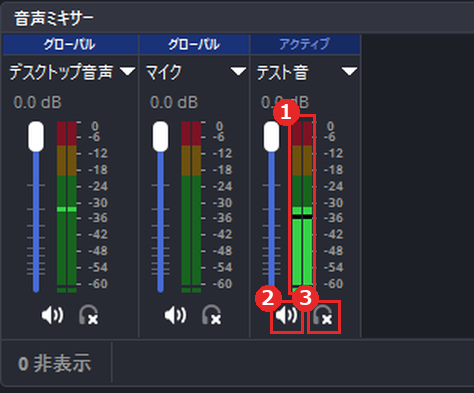
メーターが動かない:音がOBSまで届いていない
配信設定やビットレートを触る前に、OBSの入口から順に確認します。
どの音が動きませんか?
音声デバイスを選び直す(Windows)
- OBS右下の「設定」を開きます。
- 左の「音声」を選びます。
- 「グローバル音声デバイス」で、PCの音なら「デスクトップ音声」、マイクなら「マイク音声」に、いま使っている機器を選びます。
- 「OK」を押し、もう一度音を鳴らしてメーターを見ます。
一覧に「[デバイスが接続されていないまたは利用不可]」と出るときは、今つないでいる機器を選び直してください(この表示は、設定に保存された機器が見つからないときのものです。OBSの日本語表示の定義 Basic.Settings.Audio.UnknownAudioDevice。OBSのソース)。
切り分けの間は「既定」ではなく機器名を直接選んでおくと、OBSがどの機器を見ているかがはっきりします。
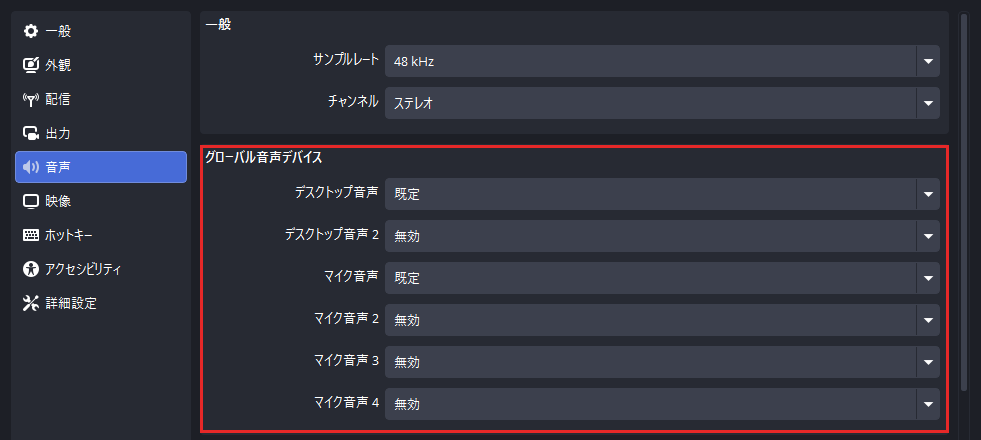
同じ機器を二重に取り込まない: 「設定→音声」と、シーンの「音声入力キャプチャ/音声出力キャプチャ」の両方で同じ機器を取り込むと、エコーや二重音声になります。どちらか一方にします(OBS公式 Audio Sources)。
確かめ方: 音を鳴らして、選び直した行のメーターが動けばOKです。
マイクだけ入らない
確認に時間がかからない順です。
- マイク本体やオーディオインターフェースの物理ミュートボタンを確認します。
- ケーブルを挿し直し、インターフェースの入力ゲインが最小なら少し上げます(いきなり最大にはしません)。
- Windows 11の「設定 → プライバシーとセキュリティ → マイク」で、「マイクへのアクセス」と「デスクトップ アプリにマイクへのアクセスを許可する」をオンにします(Microsoft: Windowsのマイクとプライバシー)。
- OBSの「マイク音声」(または「音声入力キャプチャ」)で、目的のマイクを選び直します。
- 音声ミキサーでマイクの「︙」から「フィルタ」を開き、ノイズゲートなどを一時的に無効にします。ノイズゲートは、設定したしきい値より小さい音を消すフィルタです(OBS公式 Noise Gate Filter)。しきい値が高すぎると、小さい声まで消えます。
メーターが動くけれど声が小さいだけなら、入口は正常です。物理ゲイン → Windowsの入力音量 → OBSのフェーダー → フィルタの順に調整します。
確かめ方: 普段の声量で話して、マイクの行のメーターが動けばOKです。
特定のアプリだけ入らない(Windows)
そのアプリの音だけを、アプリ単位で取り込みます。
アプリ単位で取り込む場合(Windows 10 2004以降/Windows 11。OBS公式 Application Audio Capture Guide):
- 先に対象のアプリを起動しておきます。
- 「ソース」の「+」を押し、開いた「ソースを追加」画面の左の一覧から「アプリケーション音声キャプチャ (ベータ版)」を選びます(OBS 32.2.2・33で確認。実機検証の記録)。
- 「ウィンドウ」で対象のアプリを選びます。ChromeやSpotifyのようにウィンドウ名が変わるアプリは、実行可能ファイルで一致を選びます。
- 音を鳴らし、追加した行のメーターが動くか確認します。
「ゲームキャプチャ」「ウィンドウキャプチャ」のプロパティにある「音声をキャプチャ (ベータ版)」でも、そのアプリの音を取り込めます(OBS 30.1以降。OBS 30.1.0 リリースノート)。
個別に取り込んだアプリの音を「デスクトップ音声」でも拾うと二重になります。必要な音がすべて動くのを確かめてから、「デスクトップ音声」を無効にしてください(OBS公式 Application Audio Capture Guide)。
確かめ方: そのアプリで音を鳴らして、追加した行のメーターが動けばOKです。
キャプチャーボードの音だけ入らない
映像が出ていても、音の出発点が正常とは限りません。ゲーム機の側から順に確かめます。
- ゲーム機をキャプチャーボードから外し、テレビやモニターにHDMIで直接つなぎます。ここで音が出なければ、ゲーム機の音声設定・HDMIケーブル・テレビ側が先です。
- 直結で音が出るなら、ゲーム機をキャプチャーボードのHDMI入力(IN)へつなぎ直します。パススルーがある機種は、HDMI出力(OUT)からテレビへの接続も確認します。
- USB接続の機種は、USBケーブルをPC本体へ直接挿します(切り分けの間はUSBハブを使わない)。
- OBSで「映像キャプチャデバイス」をダブルクリックし、「音声出力モード」を「音声のみをキャプチャ」にして、ミキサーにメーターが現れて動くか確認します。
- 機種が音声デバイスを別に用意している場合は、「カスタム音声デバイスを使用する」をオンにして、その機器を選びます。
「音声出力モード」「カスタム音声デバイスを使用する」の意味は、OBS公式 Video Capture Sources にあります。ここまででメーターが出ない場合は、メーカーのマニュアルで、その機種の音声の設定を確認してください。
確かめ方: ゲーム機で音を鳴らして、映像キャプチャデバイスの行のメーターが動けばOKです。
メーターは動くのに録画・配信が無音:OBSの中で止まっている
音はOBSまで届いているので、機器の再接続やドライバーの入れ直しより先に、OBSの中を上から順に確認します。
1. ミュートになっていないか
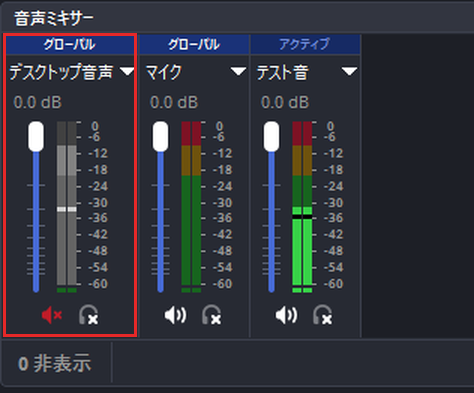
音声ミキサーで、その行のスピーカーのアイコンを見ます。ミュート中はスピーカーのアイコンが赤い×付きに変わり、メーターが灰色になります(実機検証の記録)。クリックして解除します。
フェーダーが左端(-∞ dB)近くなら、0.0 dB付近まで戻します。
2. 黄色い警告アイコンが出ていないか(OBS 32以前)
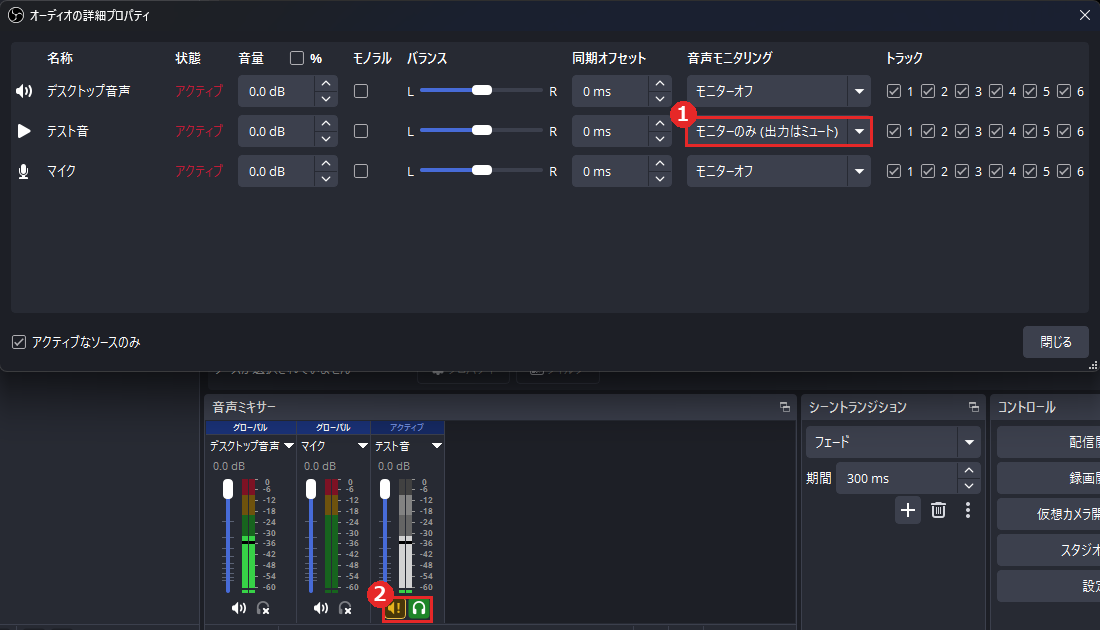
スピーカーのアイコンが黄色の警告表示になっていて、隣のヘッドホンが緑なら、そのソースは「モニターのみ (出力はミュート)」の状態です。自分のヘッドホンには聞こえるのに、録画・配信には出ません(32.2.2で、録画が無音になることを確認。実機検証の記録)。
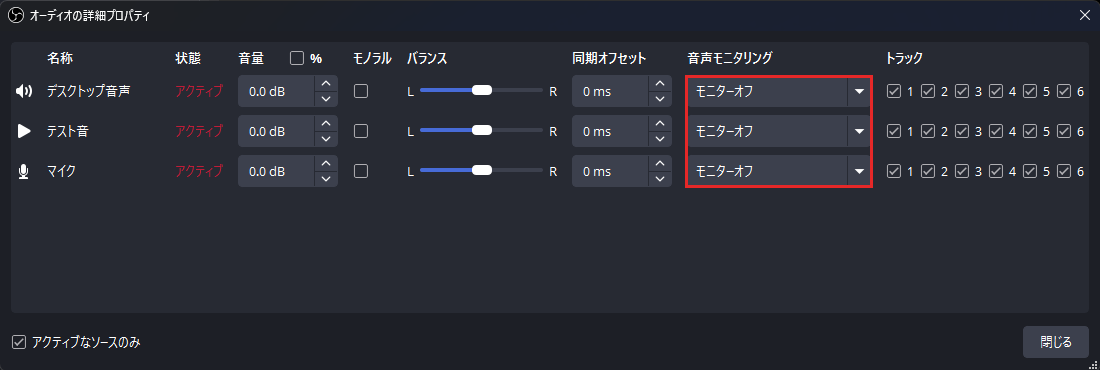
「編集」→「オーディオの詳細プロパティ」を開くと、「音声モニタリング」欄に「モニターのみ (出力はミュート)」と出ています。プルダウンで「モニターオフ」(自分では聞かない)か「モニタリング有効」(自分でも聞く)を選び直してください。
この状態は、以前のOBSで設定したソースにだけ残っています。OBS 32.2.2では、新しく選ぶことはできません(実機検証の記録)。
3. 音声トラックが合っているか
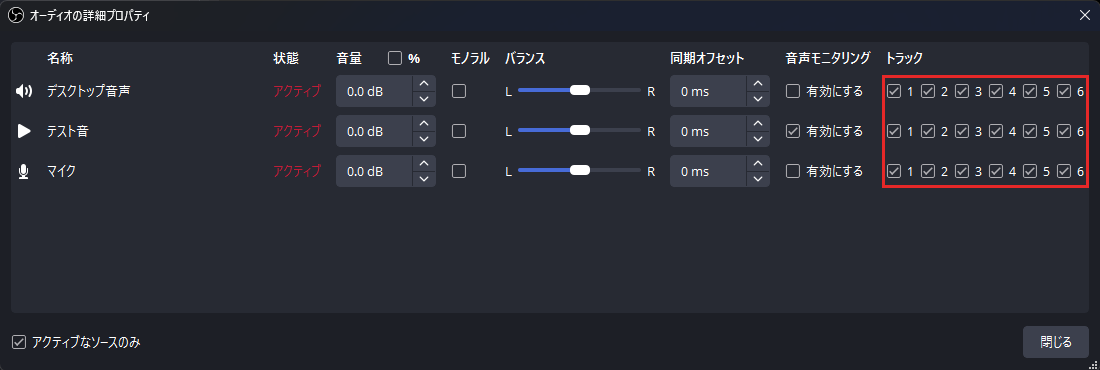
録画だけ・配信だけ無音なら、ソースに付けたトラック番号と、出力で使うトラック番号が合っているか確認します(OBS公式 複数音声トラック録画ガイド)。
- 「編集」→「オーディオの詳細プロパティ」で、必要な音のトラック1にチェックが入っているか確認します。
- 「設定」→「出力」を開きます。出力モードが「詳細」なら、「配信」の「音声トラック」と、「録画」で有効にしているトラックの番号を確認します。
- 出力側の番号と、手順1でチェックした番号を合わせます。
迷ったら、必要な音をすべてトラック1に入れてください。一般的な動画プレイヤーは1本のトラックしか再生しないので、録画ファイルが無音に見えても別のトラックに音が入っていることがあります(OBS公式 複数音声トラック録画ガイド)。
確かめ方: 10秒だけ試し録画して、ファイルを再生して音が入っていればOKです。配信だけ無音だった場合は、限定公開のテスト配信を別の端末で開いて聞きます。
配信には乗るのに、自分のヘッドホンでは聞こえない
これは故障ではありません。OBSは初期状態では、取り込んだ音を自分のヘッドホンへ返しません(新しく作ったソースはモニタリングがオフ。実機検証の記録)。
自分でも聞きたい音だけ、モニタリングをオンにします。
- 音声ミキサーで、その行のヘッドホンのアイコンをクリック
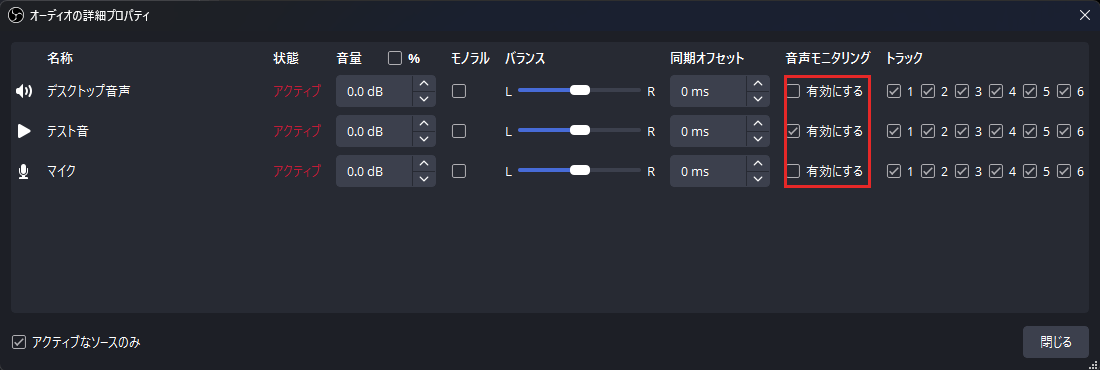
- または「編集」→「オーディオの詳細プロパティ」の「音声モニタリング」で、OBS 32は「モニタリング有効」を選ぶ/OBS 33は「有効にする」にチェック(両方の画面を確認。実機検証の記録)
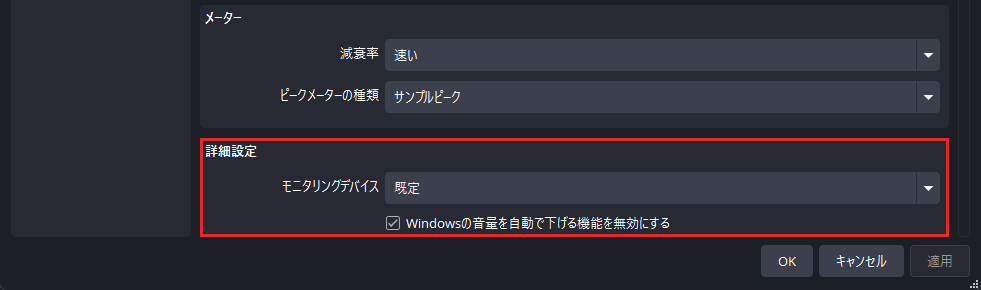
聞こえる先は「設定」→「音声」の下のほうにある「詳細設定」欄の「モニタリングデバイス」で選びます(OBS 32.2.2・33で確認。実機検証の記録)。
自分にだけ聞かせて、配信・録画には出したくない音は、ミュート+モニタリングをオンにします。OBS 32.2.2と33の両方で、録画が無音になることを確認しました(実機検証の記録)。
確かめ方: 音を鳴らして、選んだモニタリングデバイス(ヘッドホン)から聞こえればOKです。
OBS 33に上げたら、自分専用だった音が配信に乗るようになった
OBS 33では、音声モニタリングが「オン/オフ」の2択になりました(変更内容 #13599)。以前の「モニターのみ (出力はミュート)」にしていたソースは、33では「モニタリングをオン」として扱われ、録画・配信にも音が出ます(33.0.0-rc3で確認。実機検証の記録)。
自分にだけ聞かせたい音は、33ではミュート+モニタリングをオンにし直してください。
確かめ方: 10秒だけ試し録画して、自分にだけ聞かせたい音が録画に入っていなければOKです。
シーンを切り替えると音が消える
「音声入力キャプチャ」「アプリケーション音声キャプチャ」など、ソースとして追加した音はそのシーンにしかありません。全シーンで使う音はグローバル音声デバイスにします(OBS公式 Audio Sources)。
- 音が消えるシーンを選びます。
- 「ソース」の「+」を押し、「ソースを追加」画面の左で同じ種類(例: 音声入力キャプチャ)を選びます。右に作成済みのソースが並ぶので、それをクリックして「既存を追加」を押します。OBS 32.2.2ではこのボタンが英語のまま「Add existing」と表示されます(実機検証の記録)。
- ソース一覧の目のアイコンがオフならオンにして、メーターを確認します。
全シーンで使う音(マイク・PCの音)は、「設定」→「音声」→「グローバル音声デバイス」で設定すると、シーンごとの入れ忘れが起きません。
確かめ方: そのシーンに切り替えて音を鳴らし、メーターが動けばOKです。
Macで音が出ない
macOSでは、Windowsの「デスクトップ音声」や「アプリケーション音声キャプチャ」とは取り込み方が違います(OBS公式 macOS Desktop Audio Capture Guide)。
- macOS 13以降+OBS 30以降: システムやアプリの音は「macOS 音声キャプチャ」ソースで取り込みます。「macOS スクリーンキャプチャ」でも画面と一緒に音を取り込めます(表示名は OBSのソース、OBS公式 macOS Desktop Audio Capture Guide)。
- マイクが無音なら、OBSメニューの「アプリの権限を確認する」でマイクの許可を確認します(表示名は OBSのソース、OBS公式 macOS Permissions Guide)。
- macOS 12以前は、OBS 32.2以降が起動しません。OBS 32.1.2までを使い、デスクトップ音声には仮想オーディオデバイスが必要です(OBS 32.2.0 リリースノート)。
この項目はMacの実機では確認していません(公式資料ベース)。
確かめ方: 音を鳴らして、追加した「macOS 音声キャプチャ」かマイクの行のメーターが動けばOKです。
直ったら、本番前に1回だけ確かめる
メーターが動いただけで終わらせず、実際の出力まで確認します。
- マイクで話し、ゲーム音やBGMも数秒鳴らします。
- 10〜30秒だけ試し録画し、ヘッドホンで再生して、必要な音が全部入っているか聞きます。
- 配信なら、限定公開のテスト配信を別の端末で開いて聞きます(配信PCから離すか、音量を下げてハウリングを防ぐ)。
足りない音があったら、その音について最初の確認からもう一度たどってください。
まだ直らないとき
ここで再インストールはしないでください。先に今の状態を記録します。
- 症状が出ている状態で、OBSの「ヘルプ」→「ログファイル」→「現在のログファイルをアップロード」を選び、表示されたURLを控えます(OBS 32.2.2・33で確認。実機検証の記録)。
- 次をメモします。
- OSとOBSのバージョン
- 出ない音(マイク/ゲーム/Discord/キャプチャーボード)
- その行のメーターが動くか
- 無音なのは録画・配信・自分のヘッドホンのどれか
- 機器の型番、直前に変えた設定・接続・アップデート
これで「OBSに入る前」「OBSの中」「OBSから出た後」のどこで止まっているかを絞り込めます。
次の行き先:
- ログのURLを OBS公式 ログ解析ツール に貼ると、よくある問題を自動で指摘してくれます
- それでも分からなければ、メモとログのURLを添えて OBS公式フォーラム で質問します
確認環境
- 最終確認日: 2026年10月22日
- 実機で確認: Windows 11、OBS Studio 32.2.2・33.0.0-rc3(音声モニタリング、ミュート、録画の有音・無音)。
- 表示名とメニューの場所: この記事に出てくるOBSのメニュー・ボタン・設定項目の名前は、すべて32.2.2・33.0.0-rc3の日本語表示の定義と照合し、メニューの場所は実機で開いて確かめました(macOS専用の表示名はOBSのソースで照合)。実機検証の記録実機検証の記録
- 公式資料ベース: マイクの権限、アプリケーション音声キャプチャ、キャプチャーボード、macOS
- 未確認: 実際の配信(RTMP)での出力。この記事の「録画が無音/音あり」の結果は、録画で確かめたものです
おつかれさまでした
直ったことを記録しました。ありがとうございます。