OBSでインターレース解除する方法|横縞の消し方とモード・フィールド順序の選び方(OBS 32・33で実測)
まず確認:動いている物の縁に、横縞(ギザギザ)が出ていますか?
対象はWindows 11のOBS 32・33で、キャプチャーボードやメディアファイルの映像に出る横縞です(macOS、OBS以外の配信ソフト、配信中の画質全般は扱いません)。
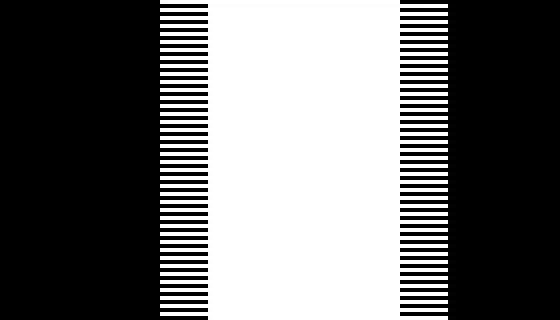
プレビューで、動いている物(キャラクター、カメラを振ったときの背景など)の縁をよく見てください。細い横線が交互にずれたような縞は、インターレース映像をそのまま表示したときに出るものです(実機検証の記録)。
まず映像の出どころを確認する
OBSで解除する前に、映像を出している機器(カメラ、ゲーム機、レコーダーなど)の出力設定を見ます。
- 機器の映像出力の設定で、解像度が「1080i」や「480i」のように i の付いた設定になっていないか確認します。
- 「1080p」「720p」など p の付いた設定を選べるなら、そちらに切り替えます。キャプチャーボードがその解像度・フレームレートに対応しているかは、キャプチャーボードの仕様で確認してください。
- OBSのプレビューで、動く物の縁を見ます。
確かめ方: 動く物の縁に横縞が無ければOKです。この場合、OBSでのインターレース解除は要りません。
OBSでインターレース解除を設定する
インターレース解除は、フィルタではなくソースの右クリックメニューにあります(OBS 32.2.2・33で確認。実機検証の記録)。
- 「ソース」の一覧で、縞が出ているソース(「映像キャプチャデバイス」など)を右クリックします。
- 「インターレース解除」にマウスを合わせます。
- 「Yadif 2x」を選びます。
- 同じメニューの下の方で、「トップフィールドが先」にチェックが付いているか確認します。OBSは最初からトップが先になっています(OBSのソース)。
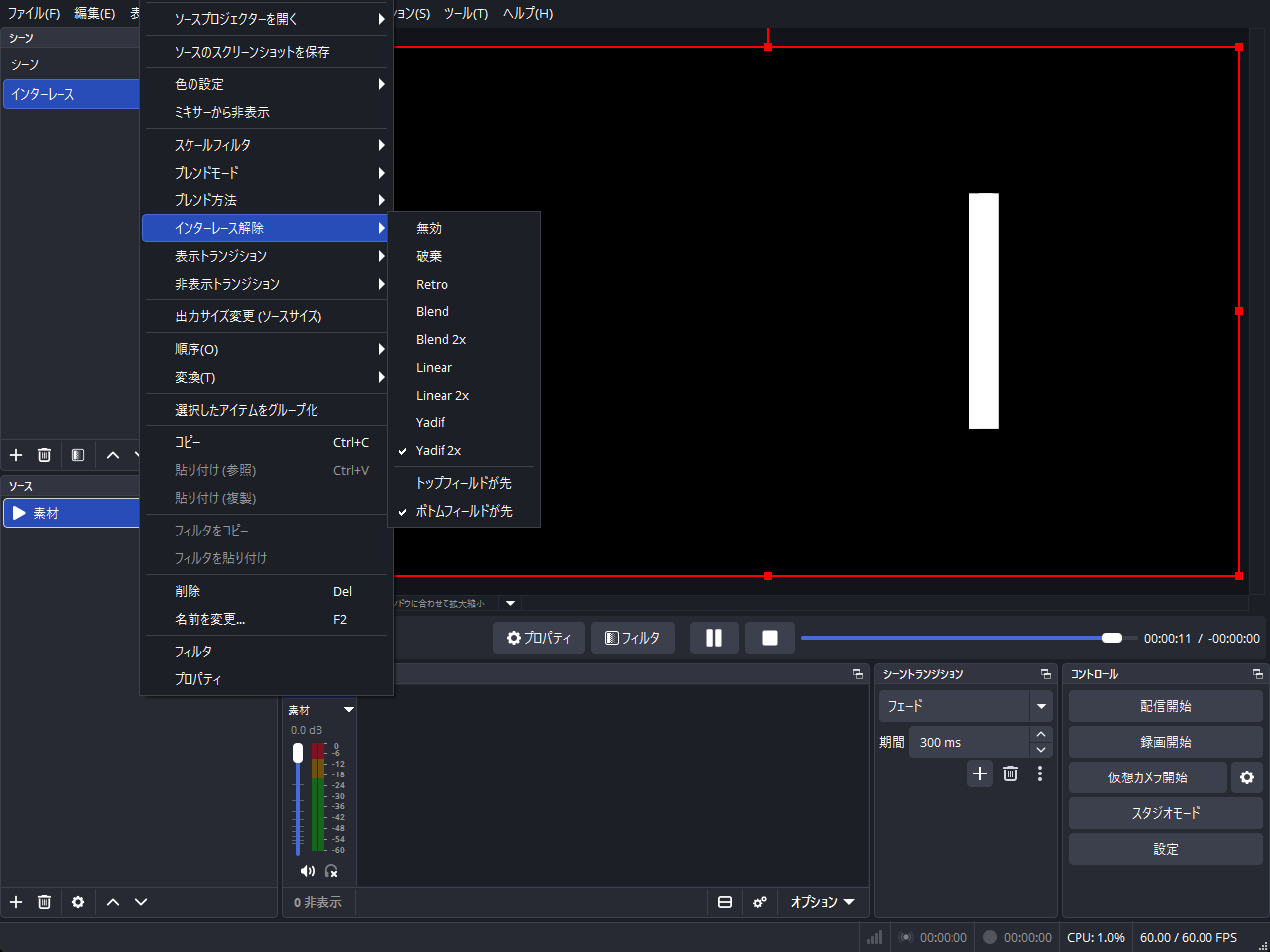
「Yadif 2x」を選ぶ理由は、検証で縞が消え、動きの更新が毎秒60回のまま残ったからです。名前に「2x」が付かないモード(破棄・Blend・Linear・Yadif)でも縞は消えましたが、動きの更新が毎秒30回に減りました(素材は1080i・60フィールド。実機検証の記録)。

確かめ方: 動く物の縁の横縞が消え、動きが行ったり来たりせずに滑らかならOKです。
動きが前後にガタつく:フィールド順序が逆
「Yadif 2x」「Linear 2x」「Retro」は、フィールド順序が映像と逆だと、動く物が進んだり戻ったりを繰り返すように見えます。検証では、素材と逆の順序にすると約半分のフレームで動きが逆戻りしました(実機検証の記録)。
OBSに順序を自動で見分ける仕組みは無く、最初は「トップが先」です(OBSのソース)。
- ソースを右クリック → 「インターレース解除」を開きます。
- いま付いていない方(「ボトムフィールドが先」か「トップフィールドが先」)を選びます。
確かめ方: 動く物が一方向に滑らかに動けばOKです。どちらにしてもガタつく場合は、「Blend 2x」を試します。検証では、Blend 2x は順序を逆にしても逆戻りが起きませんでした(実機検証の記録)。
モードの違い(実測)
OBS 32.2.2・33で、横に動く白い棒の1080i素材を使い、9つのモードを測った結果です(実機検証の記録)。
| モード | 縞 | 動きの更新(60fps出力) | フィールド順序が逆のとき |
|---|---|---|---|
| 無効 | 出る | 毎秒30回 | — |
| 破棄・Blend・Linear・Yadif | 消える | 毎秒30回 | 測定値に差なし |
| Blend 2x | 消える | 毎秒60回 | 影響なし |
| Linear 2x・Yadif 2x・Retro | 消える | 毎秒60回 | 前後にガタつく |
この検証で測っていないこと: 細部の画質の差(素材が単純な白い棒のため)、CPU・GPUの負荷、キャプチャーボード経由の実際の信号。
確かめ方: 選んだモードで、自分の映像の動く物の縁を見て、縞が無く、動きが滑らかならOKです。
横縞が無いなら、インターレース解除では直りません
インターレース解除が消すのは、動く物の縁の横縞です(実機検証の記録)。縞が無く、ぼやける・カクつくだけなら、別の原因を探します。
- ぼやける: ソースの解像度と、OBSの「設定」→「映像」の解像度を見比べます
- カクつく: 「設定」→「映像」のフレームレートと、機器の出力のフレームレートを見比べます
これらは、この記事では検証していません。
確かめ方: 数値を合わせたあと、プレビューでぼやけ・カクつきが減っていればOKです。
原因の見当はつきましたか?
つかない直ったら、録画で1回だけ確かめる
- 10秒ほど録画します。
- 録画ファイルを再生し、動く場面で縞とガタつきが無いか見ます。プレビューで直っていても、録画で確かめておくと確実です。
まだ直らないとき
次をメモしてから質問すると、原因を絞り込みやすくなります。
- 映像を出している機器と、その出力設定(1080i など)
- キャプチャーボードの型番
- OBSのバージョンと、選んだモード・フィールド順序
- 縞が出るのか、ガタつくのか、両方か
次の行き先:
- OBSの「ヘルプ」→「ログファイル」→「現在のログファイルをアップロード」で出るURLを、OBS公式 ログ解析ツール に貼ります
- それでも分からなければ、メモとログのURLを添えて OBS公式フォーラム で質問します
確認環境
- 最終確認日: 2026年10月22日
- 実機で確認: Windows 11、OBS Studio 32.2.2・33.0.0-rc3。9つのモードと2つのフィールド順序で録画し、縞・動きの更新・逆戻りを測定。実機検証の記録
- 表示名とメニューの場所: この記事に出てくるOBSのメニュー・項目の名前は、32.2.2・33.0.0-rc3の実機で開いて確かめました。実機検証の記録(インターレース解除のメニュー)、別の記事の実機検証の記録(「ヘルプ」→「ログファイル」、「設定」の各ページ)
- 資料(OBSのソースコード)だけで書いたこと: フィールド順序の初期値が「トップが先」であることと、順序を自動で見分ける処理が無いこと(OBSのソース)
- 未確認: 細部の画質の差、CPU・GPUの負荷、キャプチャーボード経由の実際の1080i信号、ボトムフィールドが先の素材、macOS
おつかれさまでした
直ったことを記録しました。ありがとうございます。